
很多安卓用户第一次用迅雷手机版时,都会冒出两个疑问:下载好的文件到底藏在哪个文件夹?能不能换个地方保存?本文用自问自答的方式,把这两个高频问题一次讲透,并给出可操作的修改路径教程。
一、手机迅雷默认下载文件夹在哪?
路径:/内部存储/Android/data/com.xunlei.downloadprovider/files/ThunderDownload/
打开任意文件管理器,按上面路径逐层点进去即可看到所有通过迅雷下载的内容。如果手机装有SD卡,迅雷也可能把文件写到:/SD卡/Android/data/com.xunlei.downloadprovider/files/ThunderDownload/
为什么藏得这么深?
安卓从10开始对外部存储权限收紧,应用只能在自己沙盒目录随意读写,因此迅雷把默认路径放在私有目录,避免权限弹窗。
二、找不到文件夹的三种常见原因
- 文件管理器没开“显示隐藏文件”:部分品牌自带的文件管理器默认隐藏以“.”开头的目录,需在设置里手动开启。
- 路径层级太多点错:ThunderDownload文件夹外面还有两层files和com.xunlei.downloadprovider,容易漏掉。
- 下载任务被自动清理:迅雷默认7天未打开的文件会被移到“垃圾清理”列表,路径不变但文件已被删除。
三、如何一键直达下载目录?
不用一层层翻文件夹,迅雷App内部自带快捷入口:
- 打开迅雷 → 点击底部“下载” → 右上角“文件夹”图标 → 选择“打开本地目录”。
- 系统会自动调用默认文件管理器并定位到ThunderDownload,省去手动查找。
四、想把文件改存到根目录或SD卡,怎么做?
答案:可以,但得分系统版本。
1. 安卓11及以上
受分区存储限制,迅雷只能选“私有目录”或“媒体目录”。
操作步骤:
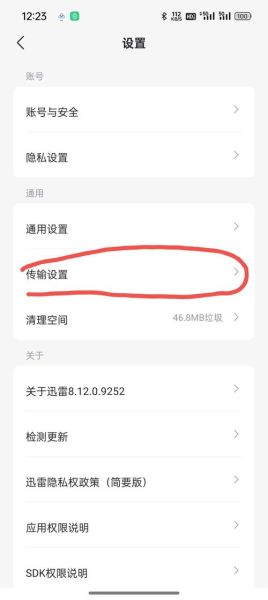
- 迅雷首页 → 我的 → 设置 → 下载设置 → 下载路径。
- 点击“更改” → 选择“Pictures”“Movies”等媒体文件夹 → 确认。
- 系统会弹出“允许访问”授权,点允许即可。
2. 安卓10及以下
旧系统仍可访问完整外部存储。
操作步骤:
- 同上进入下载设置。
- 直接选“内部存储根目录”或“SD卡任意文件夹”。
- 确认后,后续所有任务都会存到新路径。
五、修改路径后旧文件会迁移吗?
不会自动迁移。旧文件仍留在原ThunderDownload目录,需要手动复制或剪切到新路径。若担心混乱,可在修改路径前把旧文件先备份到电脑。
六、用第三方文件管理器为何有时打不开?
原因:安卓11后,第三方文件管理器无法直接访问/data/data/或/Android/data/下的私有目录,除非获取Root权限。
解决方法:
- 用系统自带的“文件”应用(Google Files或厂商定制版)。
- 在电脑端通过ADB命令:adb shell ls /sdcard/Android/data/com.xunlei.downloadprovider/files/ThunderDownload/
七、下载完成却看不到文件,可能是什么情况?
自查清单:
- 文件格式被过滤:文件管理器默认不显示.torrent、.apk等格式,需在设置里取消过滤。
- 被系统扫描隐藏:部分ROM把ThunderDownload目录排除在媒体扫描之外,重启手机或手动刷新媒体库。
- 下载任务失败但显示100%:实际是临时文件,迅雷会在后台校验,校验失败自动删除。
八、如何把下载路径改成电脑共享文件夹?
虽然迅雷手机版不支持直接写SMB路径,但可曲线救国:
- 手机安装“文件夹同步”类App(如FolderSync)。
- 把ThunderDownload设为本地同步目录,电脑共享文件夹设为远程目录。
- 设置定时或实时同步,下载完成后自动推送到电脑。
九、常见问题快问快答
Q:清除了迅雷数据,文件还在吗?
A:在。清除数据只会删除账号信息和任务列表,文件仍保留在ThunderDownload。
Q:卸载迅雷会删除下载文件吗?
A:安卓11及以上不会,因为文件在媒体目录;安卓10及以下若在私有目录则会被一并删除,建议提前备份。
Q:能否把路径设到外置U盘?
A:可以,但U盘需格式化为FAT32/exFAT,且保持OTG连接稳定。路径选择时会出现“USB存储”选项。
十、进阶技巧:用快捷指令一键跳转
如果你经常需要查看下载目录,可在桌面放一个快捷方式:
- 用“快捷指令”或“Tasker”新建动作:打开目录 → 指定路径。
- 把图标换成迅雷Logo,点击即可直达ThunderDownload。
以上步骤覆盖了从定位到修改、再到备份的全部细节,照着操作基本能解决90%的“找不到文件”或“想换路径”的需求。
评论列表