
为什么WordPress需要迅雷下载?
在资源分享类站点里,**大文件直链容易被浏览器限速**,而迅雷协议(thunder://)可以调用本地客户端实现多线程加速。通过插件把普通下载地址转换成迅雷专用链,**既提升用户体验,又降低服务器带宽压力**。
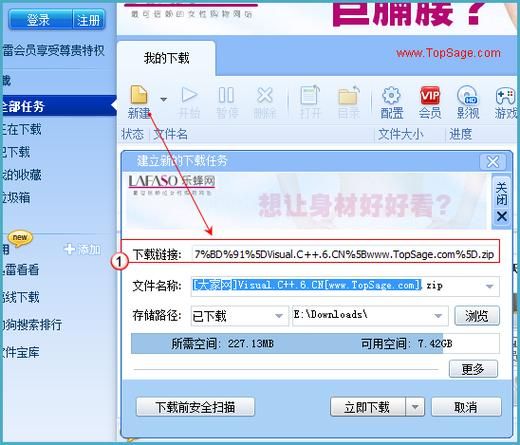
(图片来源网络,侵删)
wp迅雷下载插件推荐
1. Thunder Downloader
- 特色:一键把http/https链接批量替换为迅雷协议,支持短代码调用。
- 适用场景:软件、镜像、压缩包等大文件分发。
- 注意:需开启“允许外链”选项,否则会被WordPress安全机制拦截。
2. WP Thunder Link
- 特色:可视化按钮生成器,可自定义颜色、图标、提示文字。
- 亮点:内置点击统计,**实时查看每个资源的下载次数**。
- 缺点:免费版只能创建20个迅雷按钮,超出需付费。
3. Xunlei Protocol Helper
- 特色:支持把迅雷、QQ旋风、快车三种协议同时输出,**兼容不同下载工具**。
- 扩展:配合CDN后,可把源站真实地址隐藏,防止盗链。
如何设置迅雷下载
步骤一:安装并启用插件
以Thunder Downloader为例:
- 进入WordPress后台 → 插件 → 安装插件 → 搜索“Thunder Downloader”。
- 点击“立即安装”→“启用”。
步骤二:配置全局参数
在左侧菜单找到“Thunder设置”:
- 协议前缀:保持默认“thunder://”。
- 强制HTTPS:若站点已启用SSL,勾选此项避免混合内容警告。
- 排除域名:填写不需要转换的第三方网盘域名,如pan.baidu.com。
步骤三:在文章中使用
两种插入方式:
- 短代码:
[thunder href="https://example.com/file.zip"]立即迅雷下载[/thunder] - Gutenberg区块:搜索“Thunder Button”区块,填写链接与按钮文字即可。
步骤四:测试与排错
常见问题及解决方案:
- 点击无反应?检查浏览器是否已安装迅雷,或尝试更换Chrome/Edge。
- 提示“链接无效”?回到文章编辑页,确认原始http地址可正常访问。
- 移动端无法唤起?开启插件的“备用直链”选项,**自动在移动设备显示普通下载**。
进阶玩法:隐藏真实地址
若担心资源被盗链,可结合以下方案:

(图片来源网络,侵删)
- 把文件放到**阿里云OSS**并设置Referer防盗链。
- 插件中填写OSS的**签名URL**,有效期设为1小时。
- 用户点击迅雷按钮时,插件动态生成带签名的thunder链接,**过期即失效**。
SEO优化小贴士
- 标题写法:文章标题加入“迅雷高速下载”字样,**提升点击欲望**。
- Schema标记:使用SoftwareApplication结构化数据,告诉搜索引擎这是软件下载页。
- 内链策略:在资源描述中链接到相关教程,**降低跳出率**。
常见疑问解答
问:迅雷链接会被搜索引擎收录吗?
不会。thunder://协议属于客户端私有协议,**搜索引擎爬虫无法抓取**,因此不会影响SEO。
问:能否统计迅雷下载次数?
可以。WP Thunder Link自带计数器;若使用Thunder Downloader,可安装“Download Monitor”插件,**把迅雷按钮包裹在跟踪短代码内**。
问:Mac用户怎么办?
插件提供“备用直链”功能,**检测到非Windows系统时自动切换为http/https直链**,确保Mac/Linux用户也能下载。
写在最后
通过合适的插件与简单设置,WordPress站点即可**无缝集成迅雷下载**,既节省带宽又提升体验。根据资源类型与受众设备,灵活选择隐藏真实地址或提供多协议支持,让每一次下载都更高效、更安全。
(图片来源网络,侵删)
评论列表