
很多新手在装好迅雷后,第一时间都会问:“迅雷下载文件夹在哪?” 其实答案并不复杂,但不同系统、不同版本、甚至不同安装方式都会让路径出现差异。下面用自问自答的形式,把常见场景一次性讲透,并教你如何把默认路径改成自己想要的位置。
(图片来源网络,侵删)
一、迅雷下载文件夹在哪?
Windows 10/11 默认路径
- 打开“此电脑”→“下载”→“Thunder Download”。
- 完整路径:C:\Users\你的用户名\Downloads\Thunder Download
Windows 7/8 默认路径
- 与Win10类似,只是“下载”文件夹可能显示为英文“Downloads”。
- 完整路径:C:\Users\用户名\Downloads\Thunder Download
Mac 版迅雷
- Finder → 用户 → 用户名 → Downloads → Thunder。
- 完整路径:/Users/用户名/Downloads/Thunder
便携版/绿色版迅雷
- 绿色版通常把下载目录放在程序同级的 “Downloads” 文件夹。
- 若找不到,可在程序根目录搜索 *.td 或 *.xltd 文件,定位下载缓存。
二、为什么我的路径跟上面说的不一样?
常见原因有三:
(图片来源网络,侵删)
- 安装时手动改过路径:新版安装向导会询问“是否更改下载目录”。
- 使用了自定义配置:老用户可能通过“配置中心”或 config.ini 文件改过。
- 系统盘符不同:若系统装在 D 盘,路径自然变成 D:\Users…。
三、如何快速定位当前下载文件夹?
方法一:打开迅雷主界面 → 右侧“已完成” → 右键任意任务 → “打开文件所在位置”。
方法二:右上角“主菜单” → “设置” → “下载设置” → 查看“默认下载目录”。
方法三:在资源管理器地址栏直接输入 %USERPROFILE%\Downloads\Thunder Download 回车即可直达。
四、如何修改迅雷默认下载路径?
1. 图形界面修改(推荐)
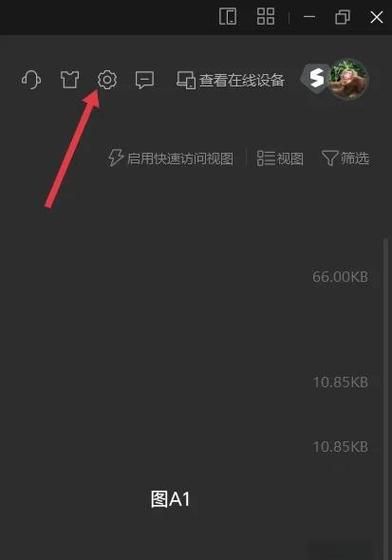
- 打开迅雷 → 右上角“三横线” → “设置”。
- 左侧选“下载设置”。
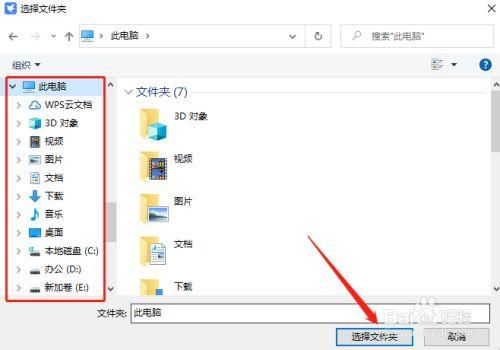
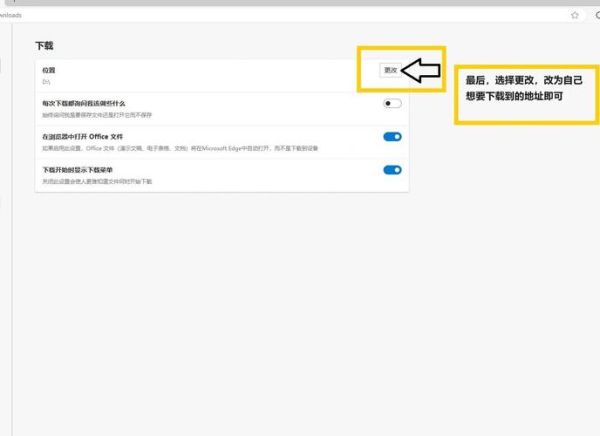
- 在“默认下载目录”右侧点“浏览”,选择新文件夹。
- 勾选“同时移动已下载文件”可把旧任务一并搬过去。
- 点“应用”→“确定”。
2. 注册表修改(进阶)
仅当界面无法打开时使用:
- Win+R 输入 regedit。
- 定位到:
HKEY_CURRENT_USER\Software\Thunder Network\Thunder\Download - 右侧找到 Path,双击修改数值数据为新路径。
- 重启迅雷生效。
3. 配置文件修改(绿色版)
- 关闭迅雷,进入程序根目录。
- 找到 Profile\Thunder.cfg 或 config.ini。
- 搜索 DownloadDir=,把等号后面的路径改成目标文件夹。
- 保存后重新启动。
五、修改路径后需要注意的三件事
- 权限问题:若新目录在移动硬盘或网络盘,确保迅雷有读写权限。
- 盘符变动:U 盘或移动硬盘盘符变化会导致任务丢失,建议用 NTFS 固定分区。
- 云盘同步冲突:不要把下载目录直接设在 OneDrive、iCloud 等同步文件夹,容易因占用锁导致下载失败。
六、常见疑问解答
Q:迅雷极速版与迅雷X的目录一样吗?
A:极速版默认目录仍是 Thunder Download,但极速版允许安装时直接选择。
(图片来源网络,侵删)
Q:重装系统后怎样找回旧任务?
A:只要旧下载目录还在,打开迅雷 → “文件” → “导入未完成下载” → 选中 *.td 或 *.xltd 即可续传。
Q:如何给每个任务单独设置文件夹?
A:在新建任务弹窗里,点“浏览”即可临时指定;勾选“记住上次选择”后,下次默认就是该路径。
七、进阶技巧:用符号链接把下载目录搬到D盘
如果C盘空间紧张,又不想改迅雷设置,可用 Windows 的 mklink 命令:
- 把 C:\Users\用户名\Downloads\Thunder Download 整个剪切到 D:\Xunlei。
- 以管理员身份打开 CMD,执行:
mklink /J "C:\Users\用户名\Downloads\Thunder Download" "D:\Xunlei" - 迅雷仍访问旧路径,实际文件已存到D盘。
通过以上步骤,无论你是想“迅雷下载文件夹在哪”还是“如何修改默认路径”,都能迅速找到答案并动手完成。下次换电脑或重装系统,只需记住本文提到的几种定位与迁移方法,就能让下载文件始终乖乖待在指定位置。
评论列表