
一、迅雷下载软件怎么用:从零开始的完整流程
很多新手第一次打开迅雷,会被密密麻麻的按钮和菜单吓到。其实,只要抓住三个核心动作,就能完成90%以上的下载任务。
(图片来源网络,侵删)
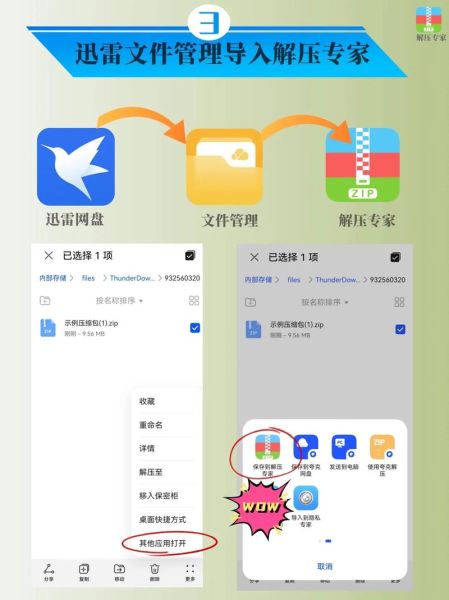
- 第一步:获取下载链接 复制磁力、BT种子或直链,点击迅雷主界面左上角的“+”号,粘贴后确认即可。
- 第二步:选择存储位置 在弹出的窗口里,点击“浏览”把文件放到你记得住的文件夹,避免下载完找不到。
- 第三步:开始与暂停 任务添加后,右键可以“立即开始”;如果想限速,右键→“限速下载”输入数值即可。
二、迅雷下载速度慢怎么办:排查思路与实战技巧
1. 先问自己:资源本身热不热?
冷门种子就算光纤也跑不动。 判断方法:在任务列表看“健康度”或“做种人数”,低于50%基本没救,换资源更实际。
2. 网络设置三步走
- 关闭占网速的程序:微信备份、系统更新、网盘同步都会抢带宽。
- 修改迅雷端口:设置→下载设置→端口设置→随机换一个五位数端口,避开运营商封锁。
- 启用镜像加速:设置→高级设置→勾选“镜像服务器加速”,实测可提升20%-40%。
3. 会员与非会员的真实差距
官方宣称“白金会员提速500%”,实测热门资源能到带宽上限,冷门资源依旧无力。 折中方案:淘宝买三天体验卡,集中下载大文件,用完即停,性价比最高。
三、进阶玩法:让迅雷成为下载中枢
1. 远程下载:人在公司,电影到家
绑定迅雷账号→手机端扫码→添加任务→家里的电脑自动开工。 注意:电脑需保持开机且迅雷在后台运行,配合智能插座可实现远程开机。
2. 边下边播:不用等完就能看
右键任务→“云播”或“本地播”→选择迅雷影音。 前提:文件完成度≥10%,且为常见视频格式(mp4/mkv/avi)。
3. 自动关机的隐藏开关
下载大文件时最怕通宵挂机。 工具→“计划任务”→勾选“所有任务完成后关机”,省电又安心。
(图片来源网络,侵删)
四、常见疑问快答
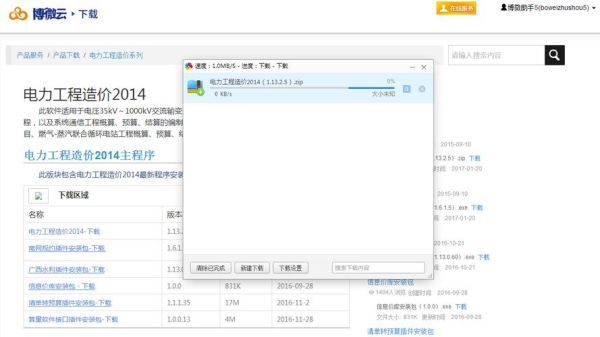
Q:为什么同样的资源,别人10M/s我只有200K? A:先检查是否被限速:设置→下载设置→查看“全局最大下载速度”是否被误设为204800。再确认是否启用了“下载优先模式”。
Q:迅雷提示“应版权方要求无法下载”怎么办? A:换用迅雷精简版或迅雷国际版,这两个版本无版权屏蔽,但界面为英文。
Q:Mac版迅雷没有“高速通道”按钮? A:Mac版功能被砍,可安装Parallels Desktop虚拟机运行Windows版迅雷解决。
五、避坑指南:这些设置千万别乱动
- 磁盘缓存:默认256MB即可,改太大反而拖慢机械硬盘。
- 同时下载任务数:家用宽带设为5-8个,再多会互相抢线程。
- UPnP端口映射:路由器老旧的用户关闭它,否则可能出现“黄脸”无法连接。
六、替代方案:当迅雷无能为力时
如果以上方法都无效,可以考虑:
- qBittorrent:开源无广告,适合PT站。
- Motrix:支持BT/磁力/百度网盘直链,界面极简。
- IDM+百度网盘助手插件:对付百度网盘大文件,速度可达10M/s。
把这篇文章收藏起来,下次遇到迅雷下载软件怎么用或迅雷下载速度慢怎么办,直接按步骤排查,十分钟内解决90%的问题。
(图片来源网络,侵删)
评论列表