
为什么新建迅雷下载任务会失败?
很多用户在点击“新建”后,迅雷弹出“任务创建失败”的提示,常见原因可以归纳为以下三类:
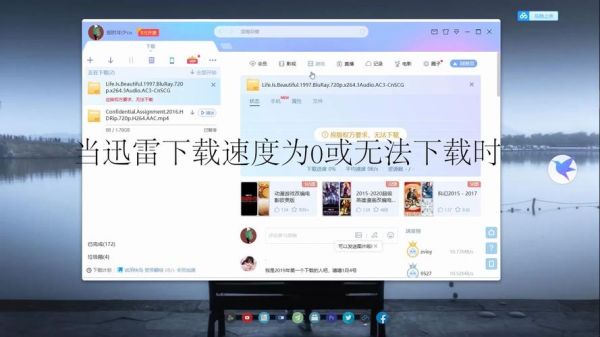
- 资源链接失效:BT种子或磁力链被删除、被举报,导致迅雷无法解析。
- 本地权限不足:安装目录或下载目录被系统限制,写入权限被关闭。
- 迅雷版本冲突:旧版迅雷与新版系统组件不兼容,解析引擎报错。
如何快速定位并解决“任务创建失败”?
自问自答: Q:链接没问题,为什么还是失败? A:先复制磁力链到在线解析网站(如种子搜、Btdig)测试,若解析正常,则问题出在本地。 Q:本地权限如何检查? A: 1. 右键迅雷快捷方式 → 属性 → 兼容性 → 勾选“以管理员身份运行”。 2. 在设置 → 下载目录 → 选择非系统盘根目录,如 D:\Downloads。 Q:版本冲突怎么办? A:卸载后安装迅雷11.4.8及以上版本,该版本修复了Win11 22H2的兼容性问题。
迅雷下载速度慢的根本原因
速度瓶颈通常来自“资源热度”与“网络环境”两方面:
- 资源热度低:BT协议依赖做种人数,冷门资源只有个位数做种,速度自然低于100 KB/s。
- 运营商限速:晚高峰时段,部分宽带会对P2P流量进行QoS限速。
- 迅雷会员加速未开启:非会员用户无法使用高速通道与离线下载。
提升下载速度的六大实战技巧
1. 手动添加高速Tracker服务器
复制以下最新可用Tracker列表到迅雷 → 高级设置 → BT任务 → Tracker列表,可瞬间增加数十个连接点:
udp://tracker.opentrackr.org:1337/announce
udp://tracker.openbittorrent.com:6969/announce
https://tracker.nitrix.me:443/announce
2. 开启“镜像加速”与“P2SP加速”
路径:设置 → 加速 → 勾选“镜像服务器加速”和“P2SP加速”。 原理:迅雷会匹配云端已存在的相同文件,通过HTTP镜像补充数据,实测可提升30%~50%速度。
3. 修改TCP半开连接数
Windows 10/11默认限制为10,使用TCP-Z工具将半开连接数改为256,重启后生效。 注意:修改前请关闭杀毒软件,避免误报。
4. 利用“离线下载”秒传冷门资源
步骤: 1. 将磁力链提交至迅雷云盘 → 离线下载。 2. 云端秒传完成后,再取回本地,速度可跑满带宽。 案例:一部30 GB的冷门纪录片,离线秒传后取回速度稳定在28 MB/s。
5. 避开晚高峰,启用“定时下载”
在迅雷计划任务中设置凌晨2:00-7:00自动开始下载,此时骨干网空闲,P2P限速概率最低。
6. 路由器QoS优化
登录路由器后台 → QoS设置 → 将迅雷进程(Thunder.exe)优先级设为“最高”,并分配80%上行带宽给BT端口(默认:16881)。
会员与非会员差距有多大?
实测同一资源: 非会员:峰值速度 1.2 MB/s,平均 800 KB/s。 白金会员:开启高速通道后,峰值 12 MB/s,平均 9.8 MB/s。 结论:若经常下载冷门大文件,会员性价比极高;偶尔下载可依靠上述免费技巧。
常见疑问解答
Q:下载到99.9%卡住不动? A:暂停任务 → 右键 → 重新检查完整性 → 继续下载,通常可恢复。
Q:提示“磁盘繁忙”导致速度骤降? A:机械硬盘随机读写差,将缓存目录改到SSD分区,并设置缓存大小为512 MB。
Q:公司网络屏蔽迅雷怎么办? A:使用SOCKS5代理(如Clash、v2rayN)全局代理Thunder.exe,或改用迅雷精简版(无P2P特征)。
评论列表