
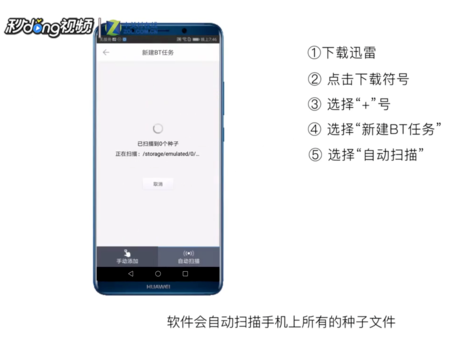
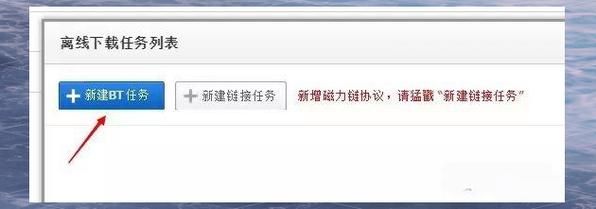
直接把种子文件拖进迅雷主界面,或在“新建任务”里选择种子文件即可开始下载。
一、种子文件到底是什么?
很多人把“.torrent”后缀的文件称作“种子”,其实它只是一个索引文件,里面记录了目标文件的名称、大小、分块哈希值以及Tracker服务器地址。真正的数据并不在种子里,而是分布在各个做种用户(Peer)的电脑上。
二、准备工作:你需要哪些工具?
- 迅雷11及以上版本:新版对磁力链和种子解析更友好。
- 种子文件或磁力链接:两者任选其一即可。
- 稳定的网络环境:建议上行带宽≥2Mbps,避免断种。
三、迅雷种子下载的三种常用方法
方法1:双击种子文件自动关联
如果电脑里只装了迅雷,系统会把.torrent默认用迅雷打开。双击后弹出“新建任务”窗口,确认保存路径即可。
方法2:手动拖拽种子到迅雷主界面
打开迅雷主窗口,把种子文件从文件夹直接拖进去,同样会弹出任务框。适合同时拖多个种子批量添加。
方法3:复制磁力链接后点击“新建”
某些网站只给磁力链(magnet:?xt=urn:btih:……)。复制整段链接,打开迅雷按Ctrl+N,粘贴后回车即可。
四、下载前必须检查的四个细节
- 文件大小与描述是否一致:防止挂羊头卖狗肉。
- 做种人数(Seed):低于5个Seed的冷门资源慎下。
- Tracker状态:在任务详情里看是否“连接成功”,失败的Tracker会拖慢速度。
- 文件类型:exe、bat等可执行文件先杀毒再打开。
五、速度太慢怎么办?
1. 开启迅雷“高速通道”
非会员每天有试用额度,点击任务右侧的“闪电”图标,系统会匹配云端缓存,速度通常能提升2-5倍。
2. 手动添加热门Tracker
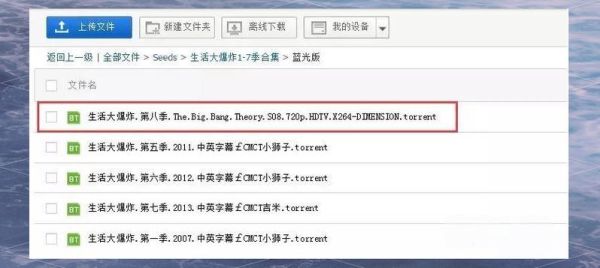
在任务详情→高级设置→Tracker列表里粘贴最新公开的Tracker地址,例如:
udp://tracker.opentrackr.org:1337/announce
udp://open.demonii.com:1337/announce
3. 调整上传限速
把上传速度限制在总带宽的70%-80%,既能回馈做种者,又不会占满上行导致下载受阻。
六、常见疑问Q&A
Q:为什么种子文件只有几KB,下载却提示几十GB?
A:种子本身只是“目录”,真正体积取决于它指向的原始文件。
Q:下载到99.9%卡住不动?
A:暂停任务再开始,或右键“重新下载最后一块”。若仍失败,可能是做种者故意缺尾,只能换资源。
Q:迅雷提示“任务包含违规内容”被屏蔽?
A:尝试把种子后缀改为.jpg或.txt再拖进迅雷;若仍无效,只能换用qBittorrent等开源客户端。
七、进阶技巧:让迅雷更懂你的习惯
1. 自定义分类目录
设置→下载设置→任务默认属性,按“电影/音乐/软件”分别指定文件夹,避免全部堆在Downloads根目录。
2. 计划任务省电
在“计划任务”里设定凌晨2点到6点全速下载,其余时段限速50KB/s,既省电费又不影响白天上网。
3. 远程控制下载
登录迅雷账号后,手机端可远程添加种子、暂停或删除任务,适合在公司给家里的NAS挂资源。
八、安全与版权提醒
虽然技术层面迅雷支持任何种子,但务必遵守所在地法律法规。只下载已进入公有领域或明确授权的资源,避免传播盗版影视、商业软件等受保护内容。
九、替代方案:当迅雷无能为力时
遇到冷门种子或Tracker失效,可尝试:
- qBittorrent:开源无广告,支持DHT、PEX、LSD全协议。
- Transmission:轻量级,适合NAS或路由器刷机。
- 比特彗星:老牌国产,对老种子兼容性更好。
十、一句话记住核心流程
拿到种子→拖进迅雷→检查文件→确认路径→等待完成→做种回馈,整个链路就完成了。
评论列表