
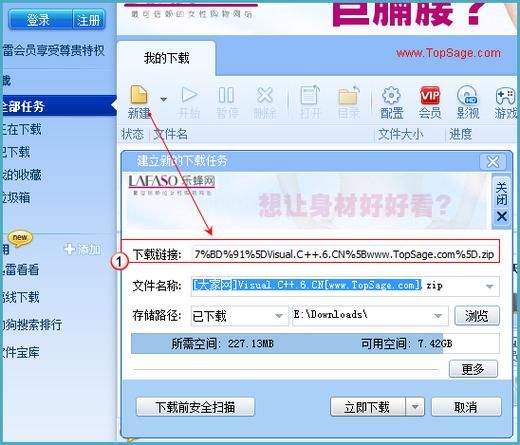
迅雷顺序下载怎么用?一句话:在“正在下载”列表里右键任务→“按顺序下载”即可;若想让后续任务也自动排队,则需在“设置中心→下载设置→任务管理”里勾选“顺序下载模式”。
(图片来源网络,侵删)
为什么需要顺序下载?
很多人习惯一次拖进十几个BT或磁力链接,结果带宽被几十个文件同时抢占,导致:
- 每个文件都卡在0.1%,**看不到任何完成进度**;
- 机械硬盘疯狂随机读写,**寿命骤减**;
- 追剧时想先看第一集,却被第20集占满网速。
顺序下载的本质就是**“先下完一个再开始下一个”**,让带宽、磁盘、时间都得到最优利用。
迅雷顺序下载的三种打开方式
1. 临时右键法(适合偶尔使用)
- 启动迅雷,进入“正在下载”;
- 按住Ctrl或Shift多选任务;
- 右键→“按顺序下载”;
- 迅雷会立即把其余任务设为“等待”,仅保留第一个任务处于“下载”状态。
注意:此方法只对当前任务有效,新添加的任务仍会并行。
2. 全局设置法(适合长期追剧/大批量下载)
- 右上角菜单→“设置中心”;
- 左侧“下载设置”→“任务管理”;
- 找到“同时下载的最大任务数”,把数字改为1;
- 再勾选“启用顺序下载模式”;
- 点击“应用”保存。
以后无论拖进多少链接,都会**自动排队**,前一个100%完成后才启动下一个。
3. 计划任务法(适合夜间挂机)
- 在“设置中心→计划任务”里勾选“下载完成后自动关机”;
- 配合全局顺序下载,可实现“一夜下完一整季,早上电脑已关机”。
常见疑问快问快答
Q:顺序下载会不会降低总体速度?
A:不会。总带宽不变,只是**把并行拆成串行**。对机械硬盘而言,**顺序读写速度反而更快**,整体耗时通常更短。
(图片来源网络,侵删)
Q:能不能临时插队?
A:可以。在“等待”状态的任务上右键→“立即开始”,迅雷会把当前任务暂停,优先下载你指定的文件。
Q:会员加速对顺序下载有效吗?
A:有效。会员加速作用于**单个任务**,顺序下载只是控制任务启动顺序,两者互不冲突。
进阶技巧:让顺序下载更智能
1. 按文件大小排序
在“正在下载”列表点击“大小”列,可让**小文件先下**,快速释放磁盘碎片。
2. 按文件类型过滤
只想先下完视频?在“设置→下载过滤”里把.nfo、.txt等样本文件设为“下载完成后忽略”,队列更纯净。
3. 用标签管理队列
给任务打上“美剧”“电影”“软件”等标签,再配合“按标签顺序下载”,实现多队列并行、队列内串行的混合模式。
(图片来源网络,侵删)
顺序下载与磁盘健康
机械硬盘的随机读写延迟约为10-15ms,而顺序读写延迟不到1ms。当几十个任务同时下载时,磁头来回寻道,**温度飙升、噪音变大**。顺序下载把随机写变成连续写,**硬盘温度平均下降5-8℃**,长期挂机更安心。
手机迅雷也能顺序下载吗?
可以。步骤如下:
- 打开迅雷App→“下载”页;
- 长按任务→“更多”→“顺序下载”;
- 或在“我的→设置→下载设置”里打开“仅同时下载1个任务”。
注意:安卓11以上版本需授予“所有文件访问权限”,否则无法修改队列。
遇到顺序下载失效怎么办?
按以下顺序排查:
- 检查是否误开“高速通道”或“离线下载”,它们会强制并行;
- 确认任务是否卡在“连接中”,无速度的任务会被视为已完成,导致跳过;
- 退出迅雷→任务管理器结束Thunder.exe→重新启动,可重置队列状态。
一句话记住顺序下载精髓
把“同时下载任务数”改成1,再勾上“顺序下载”,从此告别99%的等待。
评论列表