
很多新手用迅雷下载完电影后,第一时间就懵了:文件到底去哪儿了?本文用问答+实操的方式,帮你把路径、修改方法、隐藏陷阱一次讲透。
一、迅雷默认下载路径到底藏在哪里?
Windows系统
- Win10/11:C:\Users\你的用户名\Downloads\Thunder\
- Win7:C:\Users\你的用户名\Downloads\
macOS系统
- /Users/你的用户名/Downloads/Thunder/
安卓手机
- 内部存储/Android/data/com.xunlei.downloadprovider/files/ThunderDownload/
注意:如果安装时你改过盘符,路径会随之变化。
二、如何一眼确认当前下载目录?
打开迅雷主界面 → 右上角“三横线” → 设置 → 下载设置 → “默认下载路径”,右侧路径即为当前文件夹。点击“浏览”可直接跳转。
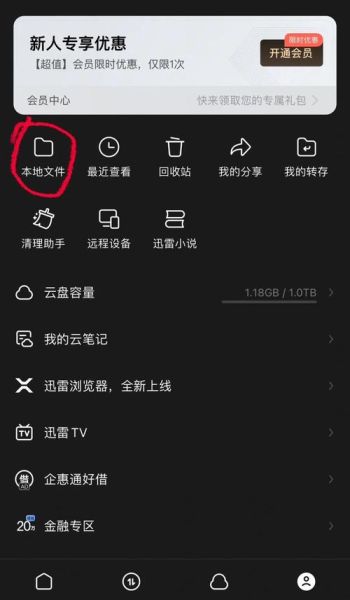
三、下载任务完成后,文件为什么不在默认目录?
常见三种情况:
- 手动另存为:下载弹窗里你勾选了“每次询问保存位置”,文件就会去你指定的任意文件夹。
- 子任务分散:BT种子含多文件时,迅雷可能自动创建子文件夹,名字通常与种子同名。
- 移动硬盘/网络盘:若路径指向外置设备,拔掉后系统就找不到。
四、找不到文件时的三步排查法
第一步:用迅雷自带搜索
在迅雷主界面右上角搜索框输入片名,右键结果 → 打开文件位置。
第二步:系统全盘搜索
Win+S调出Windows搜索,输入电影后缀如“.mp4”或“.mkv”,按修改日期排序,最新的一般就是。
第三步:查看隐藏文件夹
有些安全软件会把可疑文件隔离到
C:\ProgramData\Kaspersky Lab\Quarantine\ 或
C:\$Recycle.Bin\
记得关闭杀毒再试。
五、如何修改默认路径避免下次再迷路?
1. 打开迅雷设置 → 下载设置 → 默认下载路径 → 点击“浏览”选择新文件夹,如D:\Movies\
2. 勾选“自动创建子文件夹”,BT多文件会自动归类。
3. 点击“应用”后重启迅雷生效。
六、手机迅雷路径被系统隐藏怎么办?
安卓11以上限制访问/Android/data/,解决方法:
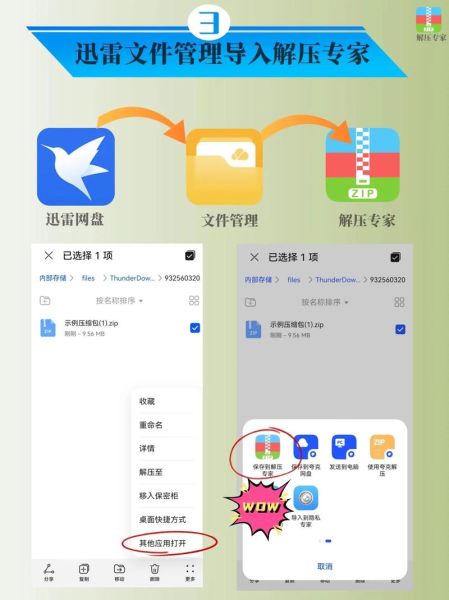
- 用系统自带文件管理器 → 内部存储 → 右上角“显示隐藏文件” → 进入上述路径。
- 或在迅雷App → 我的 → 设置 → 下载路径 → 选择“SD卡”或“内部存储/迅雷下载”,路径会变为可见的/迅雷Download/。
七、下载一半的文件临时放在哪?
未完成文件后缀为“.xltd”,路径与最终目录相同,只是多了临时文件:
- Win:同目录下同名.xltd
- Mac:同目录下同名.xltd
- 安卓:同目录下.xltd
任务完成后,.xltd自动消失。
八、NAS或路由器下载路径如何查看?
如果你用迅雷远程下载到NAS:
- 登录迅雷远程网页版 → 设备管理 → 选中NAS → 查看“下载目录”。
- 常见NAS路径:/volume1/downloads/Thunder/ 或 /mnt/sda1/TDDOWNLOAD/
九、常见疑问快问快答
Q:重装系统后电影还在吗?
A:只要下载目录不在C盘,文件不会丢失,重新安装迅雷后手动添加旧目录即可继续播放。
Q:迅雷会员云盘里的电影怎么导出?
A:云盘文件需“取回本地”,取回路径就是当前默认下载目录。
Q:文件名变成乱码怎么办?
A:右键任务 → 重命名 → 手动改回正确片名,文件实际不会损坏。
十、懒人一句话记忆法
Win看“下载”,Mac看“用户下载”,安卓看“内部存储/迅雷下载”,找不到就全盘搜后缀。
评论列表