
为什么很多人找不到迅雷的下载历史?
不少用户升级系统或更换电脑后,打开迅雷却发现“已完成”列表空空如也,以为记录被清空。其实,迅雷默认把下载历史保存在本地数据库,只要路径没被手动改动,数据仍在硬盘里。
(图片来源网络,侵删)
迅雷下载历史怎么查看?
方法一:在客户端内直接查看
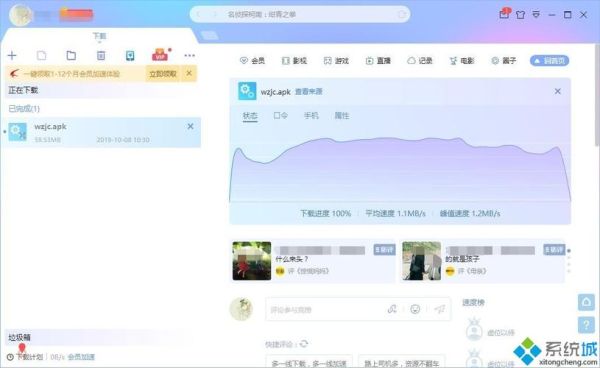
- 打开迅雷主界面,左侧菜单选择“已完成”。
- 如果列表为空,点击右上角“回收站”图标,检查是否误删。
- 在已完成任务上右键,选择“打开文件位置”可直达下载目录。
方法二:通过“全部任务”筛选
点击“全部任务”→右上角漏斗图标→勾选“仅显示已下载”,可一次性列出所有历史记录,包含被隐藏的条目。
迅雷下载记录保存在哪个文件夹?
默认路径对照表
- Windows 10/11:C:\Users\你的用户名\AppData\Roaming\Thunder Network\Thunder\profiles\TaskDb.dat
- Windows 7:C:\Users\你的用户名\AppData\Local\VirtualStore\Program Files (x86)\Thunder Network\Thunder\TaskDb.dat
- macOS:~/Library/Application Support/Thunder/TaskDb.dat
提示:AppData 与 Library 均为隐藏文件夹,需在文件资源管理器或 Finder 中按下Alt键才能显示。
记录文件损坏怎么办?
步骤一:备份现有数据库
复制 TaskDb.dat 到桌面,防止二次损坏。
步骤二:使用迅雷自带修复
- 关闭迅雷进程。
- 重新启动迅雷,按住Shift键不放,直到弹出“是否修复数据库”对话框。
- 选择“是”,等待进度条完成。
步骤三:手动导入旧记录
若修复失败,可把旧版 TaskDb.dat 覆盖回同路径,再启动迅雷,通常能恢复90%以上的历史任务。
如何永久保存下载历史?
开启云同步
登录迅雷账号→右上角头像→“设置”→“云同步”→勾选“同步下载记录”。换电脑后只需登录同一账号,历史任务自动拉回。

(图片来源网络,侵删)
定期导出任务列表
在“已完成”列表按Ctrl+A全选→右键“导出任务列表”→保存为 .tdl 文件。重装系统后,通过“导入任务列表”即可还原。
常见疑问解答
Q:卸载迅雷会清空历史吗?
A:若卸载时勾选了“删除个人数据”,TaskDb.dat 会被移除;反之则保留,重新安装仍可读取。
Q:移动过下载目录,记录会失效吗?
A:不会。迅雷只记录相对路径,只要文件仍在同一盘符,双击任务即可重新定位;若盘符改变,需手动右键“重新下载”并指向新位置。
Q:能否把记录迁移到另一台电脑?
A:可以。复制整个profiles文件夹到新电脑同路径,覆盖后启动迅雷即可看到完整历史。
进阶技巧:用SQLite浏览器查看隐藏信息
TaskDb.dat 本质是 SQLite 数据库,可用DB Browser for SQLite打开:
(图片来源网络,侵删)
- 安装后打开 TaskDb.dat。
- 切换到“浏览数据”标签,选择task表。
- 字段url、name、savePath分别对应下载链接、文件名、保存路径。
- 右键导出 CSV,可在 Excel 中批量分析。
写在最后的小贴士
养成每月备份一次 TaskDb.dat的习惯,配合云同步,即使硬盘突然损坏,也能在十分钟内找回全部下载历史。
评论列表