
设计师、运营、自媒体人每天都要面对成百上千张图片,如何快速把“总结图片大全”变成真正可用的素材库?本篇用实战思路拆解,从命名、分类、备份到检索,每一步都给出可落地的方案。
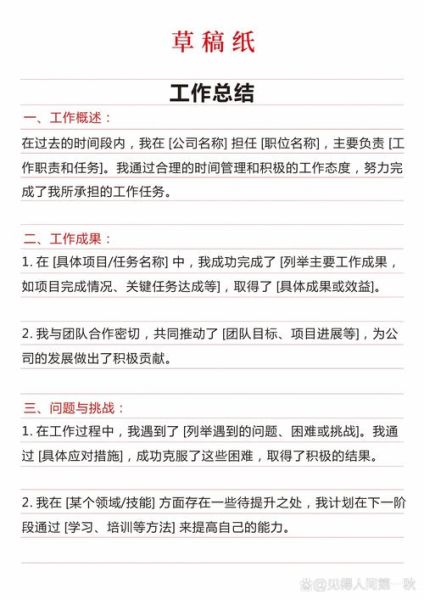
为什么要做“总结图片大全”而不是随手存图?
随手保存的图片往往躺在硬盘吃灰,原因有三:
- 文件名混乱:IMG_20240512_1359.jpg 这类名称无法一眼看出内容。
- 重复下载:同一张图在多个文件夹出现,浪费空间。
- 检索困难:需要某张图时,只能靠记忆翻文件夹。
建立“总结图片大全”的核心目的:让每一张图在3秒内被找到。
第一步:统一入口,杜绝多路径存储
把微信、钉钉、QQ、浏览器、邮件里的图片全部汇总到一个“收件箱”文件夹。
- 电脑端建一个
D:\图片收件箱,每天定时把新图拖进来。 - 手机端用坚果云或OneDrive的“自动备份相册”功能,拍完即同步。
- 每周五花10分钟清空收件箱,完成初筛。
小技巧:把收件箱设为隐藏文件夹,避免日常误删。
第二步:三层命名法,让文件名自带关键词
文件名=日期_主题_来源_关键词,例如:
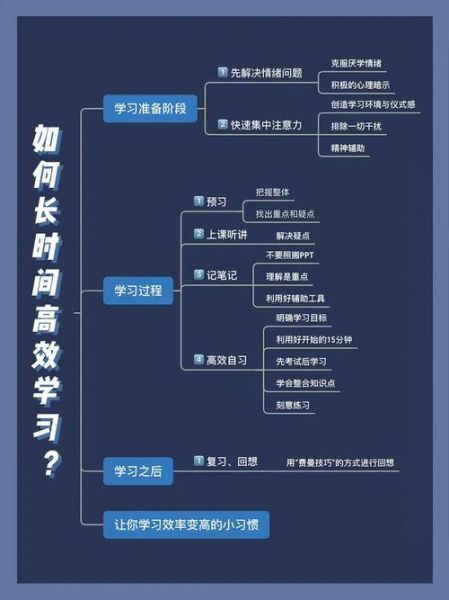
20240512_运营海报_小红书_618大促.jpg
20240513_数据图表_内部周报_转化率.png
这样即使脱离文件夹,也能通过系统搜索秒定位。
第三步:分类逻辑——先业务后形式
常见错误是按“PNG、JPG、PSD”格式分类,结果找图时还是要跨文件夹。
推荐按业务场景建一级目录:
- 01_活动海报
- 02_数据图表
- 03_竞品截图
- 04_灵感参考
- 05_版权可商用
二级目录再细分风格或渠道,例如“01_活动海报/小红书竖版”“01_活动海报/公众号首图”。
第四步:给图片打标签,实现多维检索
Windows可用TagSpaces,Mac可用Eagle,核心思路:

- 导入图片后,按颜色、情绪、行业、节日打标签。
- 搜索“蓝色+科技感+618”即可瞬间锁定目标。
注意:标签控制在10个以内,过多反而降低效率。
第五步:自动去重与压缩,节省硬盘
用Duplicate Cleaner或VisiPics每月跑一次去重。
压缩则用Caesium批量把2M以上的图压到500K以内,肉眼几乎看不出差异。
第六步:多端同步与备份,防止一夜回到解放前
3-2-1备份原则:
- 3份副本:本地硬盘、NAS、云端。
- 2种介质:机械硬盘+SSD。
- 1份异地:把关键素材加密后存到OneDrive或Google Drive。
实测:1TB素材全量同步到NAS约6小时,后续增量同步仅10分钟。
第七步:建立索引表,团队协作不撞车
用Notion或飞书多维表格做一张“图片索引”,字段包括:
- 文件名
- 关键词
- 使用场景
- 版权状态
- 上传人
同事找图时先查表,避免重复下载或侵权。
常见疑问解答
问:历史图片已经乱成一锅粥,还能救吗?
答:可以。用Everything先按日期范围把近半年图片筛出来,按新规则重命名并移动到对应文件夹;半年前的图片先整体打包压缩存档,等有空再分批处理。
问:Eagle收费,有没有免费替代?
答:Windows可用TagSpaces,Mac可用Pixave Lite,功能足够日常整理。
问:如何防止版权纠纷?
答:把“版权可商用”设为独立文件夹,子目录再按CC0、付费购买、企业授权细分;每次使用前在索引表核对授权范围。
进阶技巧:用AI自动打标签
把图片上传到Google Photos或Adobe Bridge,AI会自动识别场景、颜色、人物,生成可搜索的关键词。
例如搜索“猫 室内 暖色”,即使文件名是IMG_001.jpg也能被找到。
落地清单:今天就能动手
- 新建“图片收件箱”,把今天所有新图拖进去。
- 下载Eagle试用版,导入100张图练手命名与标签。
- 在Notion建索引表模板,字段复制上文即可。
- 设置OneDrive自动备份,确保今晚开始增量同步。
按以上步骤执行,两周后你就能拥有一个3秒可检索、永不丢失、团队协作零冲突的“总结图片大全”。
评论列表