
做演示时,**背景图决定第一印象**,但很多人卡在“去哪找”和“怎么换”这两步。下面用自问自答的方式,把**ppt图片背景大全的获取渠道、筛选技巧、一键替换方法**全部拆开讲透,照着做就能让幻灯片瞬间高级。
一、ppt图片背景大全哪里找?五个零版权风险渠道
Q:网上随便搜的图能用吗?
A:商用场景下,**“能用”不等于“敢用”**。以下五个站点全部标注CC0或商用授权,可放心下载。
- Unsplash:关键词搜“gradient background”“minimal wallpaper”,分辨率4K起步,直接右键另存。
- Pexels:左侧筛选“Presentation Background”,可锁定横向比例16:9,省去裁剪步骤。
- Pixabay:在“illustration”分类里找低多边形背景,适合科技风PPT。
- Slidesgo:提供完整模板,但可单独下载背景页,风格统一。
- 官方素材库:PowerPoint设计灵感→图片→“背景”分类,微软已付过版权费。
小技巧:下载后把文件名改成“主题+色系+分辨率”,例如“商务蓝4K”,后续调用效率翻倍。
---二、如何快速更换?三步实现全文档统一
Q:一张一张换太麻烦,有没有批量方法?
A:利用**幻灯片母版+格式刷**,三分钟搞定。
步骤拆解
- 第一步:进入母版视图
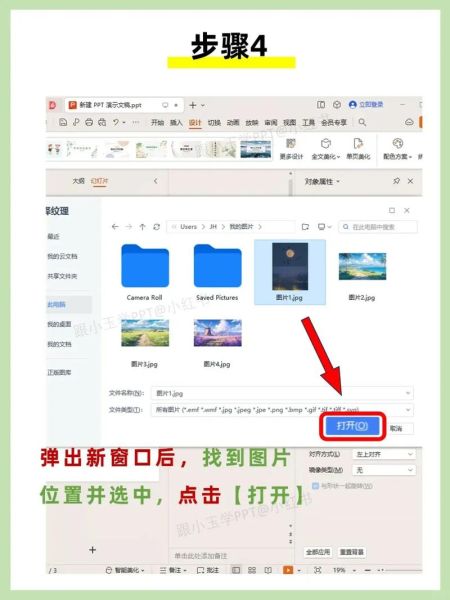
视图→幻灯片母版→选中最大的那张母版缩略图。 - 第二步:插入背景图
右键→设置背景格式→图片或纹理填充→插入图片来自文件→勾选“将图片平铺为纹理”,避免拉伸变形。 - 第三步:应用到全部
关闭母版视图后,**所有版式自动同步**;若个别页面需单独调整,在该页右键→设置背景格式→“隐藏背景图形”即可。
补充:如果背景图颜色干扰文字,可在母版上加一个**30%透明度的黑色矩形**,文字立刻可读。
---三、背景图怎么选?三个匹配原则
Q:好看的图一定适合当背景吗?
A:不一定。**背景的核心职责是“不抢戏”**,遵循以下原则:

- 色系统一:提取企业VI主色,用Adobe Color生成同色系渐变,保证品牌一致性。
- 留白充足:优先选**对角留白**或**中央虚化**的图片,给标题留出天然位置。
- 风格匹配:融资路演用深蓝渐变,学术报告用浅灰网格,儿童课件用手绘插画。
反面案例:一张色彩浓烈的星空图,虽然好看,但会让白色文字几乎消失。
---四、常见问题急救包
Q:背景图太大导致PPT卡顿?
A:用**TinyPNG在线压缩**,把4M图片压到200K以内,肉眼无差别。
Q:投影时颜色偏差严重?
A:提前在**“幻灯片放映→设置→使用硬件图形加速”**关闭该选项,可还原90%设计色。
Q:封面和内页想用不同背景?
A:在母版里新建一个“标题版式”,单独设置背景,**封面应用此版式**,其余页保持默认。
五、进阶玩法:动态背景与一键换色
Q:如何让背景动起来又不花哨?
A:插入**10秒循环的MP4轻动画**,设置为“置于底层→自动播放→循环播放”,透明度调至85%,既动感不抢眼。
Q:客户临时要求把蓝色改成红色?
A:使用**“设计→变体→颜色→自定义颜色”**,一次性替换所有形状、图表、文字的色系,背景图用PS调个色相即可。
掌握以上方法后,**找图、换图、调图**都不再是难题。下次做PPT,先花五分钟定好背景,整体效率至少提升一半。
评论列表