
为什么大家都在找“漫画人物图片大全”?
无论是做壁纸、头像还是同人创作,**高清无水印的漫画人物图片**始终是刚需。但搜索引擎结果往往混杂低分辨率、重复或带水印的图,浪费大量时间。如何**一次性锁定高质量、分类清晰、可商用**的图库?下面给出可落地的方案。
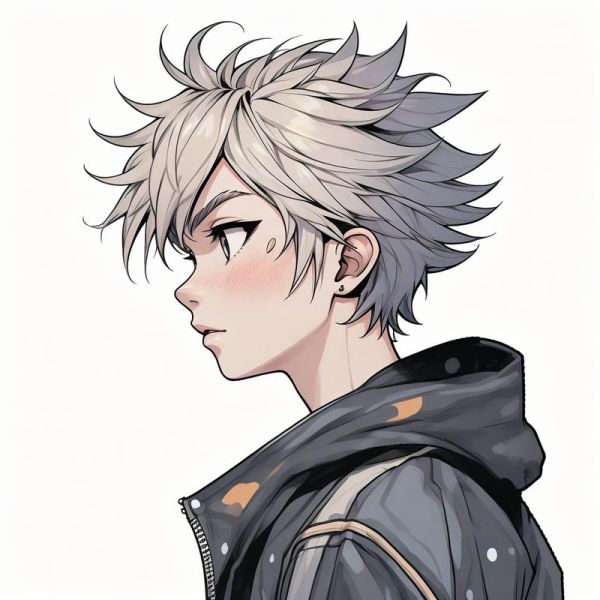
第一步:锁定三大“隐藏”图库
大多数人只会在百度图片里翻页,却忽略了**专业图库+社区聚合**的威力。
- Pixiv高级搜索:用日文原名+“高解像度”过滤,勾选“可二次创作”避免版权雷区。
- ArtStation标签:输入“anime character”+“fanart”,筛选“Downloadable”,可直接拿4K原图。
- Zerochan分类:按作品、性别、色系细分,配合浏览器插件“Image Max URL”一键提取原尺寸。
自问自答:这些站点需要翻墙吗?Pixiv与ArtStation国内可直接访问,Zerochan偶发抽风,用镜像域名即可。
第二步:用“关键词公式”精准搜索
别再只搜“路飞高清图”,试试**角色名+作者名+分辨率+风格**的组合:
- “呪術廻戦 五条悟 4K official art”——锁定官方海报级素材。
- “鬼滅の刃 胡蝶しのぶ 縦長 wallpaper”——直接适配手机壁纸比例。
- “SPY×FAMILY アーニャ ちび fanart png”——获取透明背景Q版图,方便二次创作。
自问自答:日文不会打?用搜狗输入法“特殊符号→日文平假名”或复制粘贴维基百科词条。
第三步:批量下载不踩坑
单张右键另存为效率太低,推荐两套组合拳:
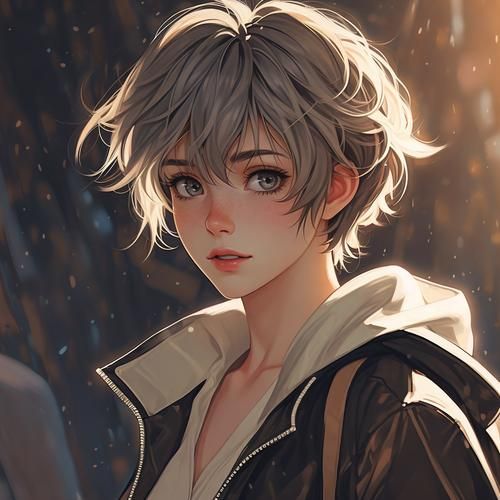
方案A:浏览器插件
Imageye:一键爬取当前页面所有图片,可按分辨率排序,支持批量下载。
方案B:命令行神器
gallery-dl:输入一条命令即可把整个Pixiv画师的漫画人物图打包,示例:
gallery-dl https://www.pixiv.net/users/1234567 --filter "width>=3000"自问自答:会触发反爬吗?Pixiv限制每分钟请求,加“--sleep 3”即可规避。
第四步:版权红线与可商用筛选
不是所有“高清”都能放心用,**区分官方、同人、CC0**是关键。
- 官方视觉图:仅做个人壁纸最安全,商业用途需授权。
- CC0或CC-BY:在ArtStation勾选“Creative Commons”,保留作者署名即可商用。
- 同人二创:Pixiv的“可二次创作”≠可商用,需私信画师确认。
自问自答:如何快速识别版权?右键图片→属性→查看“版权”字段,或通过**TinEye反向搜索**追溯首发来源。
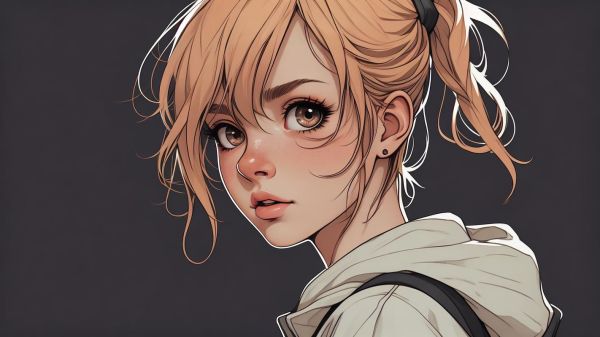
第五步:自建本地“漫画人物图库”
下载后杂乱无章?用**Eagle或Billfish**建立分类库:
- 按作品→角色→分辨率建文件夹。
- 打标签:如“竖图”“Q版”“黑白线稿”。
- 设置颜色筛选,方便做海报时快速找配色一致的图。
自问自答:硬盘不够用?用“JPEGmini”批量压缩,肉眼无差别节省50%空间。
第六步:手机端随时调用
外出时如何快速找到已存的高清图?
- Google Photos:开启“以图搜图”,输入“Gojo Satoru”即可调出所有五条悟。
- 坚果云WebDAV:把本地Eagle库同步到手机,支持关键词搜索。
- Telegram频道:自建私密频道,发送原图当云盘,永不压缩。
自问自答:iPhone实况壁纸怎么做?用“intoLive”把下载的4K竖图转Live Photo,锁屏秒变动态。
进阶技巧:AI放大与风格统一
遇到分辨率仍不够?
- Real-ESRGAN:本地跑模型,把1080P放大到4K无锯齿。
- Stable Diffusion img2img:输入低清图+关键词“official art style”,AI补全细节。
- PS Beta生成式填充:把横幅官方图扩展成竖屏壁纸,边缘自动补景。
自问自答:显卡要求?RTX3060即可,云端Colab免费版每天能跑20张。
常见陷阱与解决方案
1. **水印党**:用“水印”+“-水印”双关键词过滤,或Inpaint一键去水印。
2. **假高清**:查看文件大小,低于1MB的4K图多为拉伸,直接跳过。
3. **色偏**:用“色彩模式→sRGB”统一,避免打印或二次创作时颜色失真。
把以上步骤跑通,**十分钟就能攒出专属的高清漫画人物图库**,再也不用东拼西凑。
评论列表