
想一次性找齐字图片大全大图,又担心分辨率低、带水印、下载慢?下面把多年踩坑经验拆成五大板块,手把手教你从搜索到保存,全程零翻车。
(图片来源网络,侵删)
一、先弄清需求:到底要哪种“字图片”?
很多人一上来就搜“字图片大全大图”,结果跳出书法、艺术字、手写、印刷体、篆刻一堆风格,越翻越乱。
自问:我到底要的是?
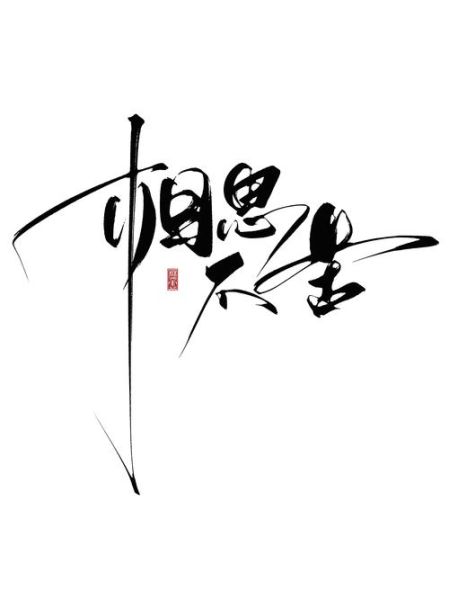
- 书法字大图——适合海报、PPT封面,常用关键词“颜体楷书大图”“行书单字高清”。
- 艺术字特效——带火焰、金属、霓虹,关键词“火焰艺术字PNG”“金属立体字免抠”。
- 手写体扫描——做签名、LOGO,关键词“真人手写扫描原图”“毛笔字稿高清”。
- 印刷黑体字——做横幅、警示牌,关键词“方正黑体TTF下载”“思源黑体高清字图”。
把需求拆到“风格+格式+用途”三个维度,再去搜,命中率瞬间翻倍。
二、搜索渠道对比:免费VS付费哪个更香?
下面这张对比表,直接看结果:
| 渠道 | 优点 | 缺点 | 适合人群 |
|---|---|---|---|
| 花瓣/堆糖 | 风格多,瀑布流预览快 | 大图常带水印,需二次裁切 | 灵感收集阶段 |
| 千图/昵图 | PSD分层,商用授权清晰 | 会员制,单张付费高 | 商业设计师 |
| GitHub开源字库 | 100%免费,可商用 | 英文站,搜索需英文关键词 | 程序员、独立站 |
| 本地字体转图片 | 无版权风险,尺寸自定义 | 需装字体软件,步骤略多 | 对质量要求极高 |
小技巧:先用花瓣找风格,再去GitHub搜同名开源字体,最后本地导出PNG,零成本+高清无水印。
三、关键词怎么组?三阶公式直接套
不会写关键词=永远找不到好图。公式:风格+字体名+格式+用途。
(图片来源网络,侵删)
示例:
- “康熙字典体 高清 PNG 海报”
- “手写行书 单字 4K 免抠”
- “思源黑体 TTF 商用 下载”
再进阶:在Google图片里用filetype:png或imagesize:2560x1440精准过滤,10秒筛掉90%低质图。
四、下载与去水印:三步搞定,不损画质
问:遇到“右键另存为”只有缩略图怎么办?
答:
- Step1:按F12打开开发者工具,Network→Img,刷新页面,找最大体积那张,右键Open in new tab。
- Step2:如果URL带“_thumb”或“@!small”,把后缀删掉再回车,原图秒现。
- Step3:水印在边角?用Photoshop内容识别填充,或在线工具cleanup.pictures,一键无痕。
注意:GitHub开源字库的图片通常无水印,直接clone仓库即可,连下载器都省了。
(图片来源网络,侵删)
五、本地生成高清字图:零版权风险方案
最稳妥的方法其实是“自己造”。
1. 软件准备
- Photoshop/Illustrator(任意版本)
- 已安装目标字体(推荐思源、站酷系列,100%可商用)
2. 操作步骤
- 新建画布,尺寸直接设成4000×4000像素,300dpi。
- 输入文字,右键“转换为形状”,可无损放大。
- 右键“导出为”→PNG,勾选“透明背景”,一张4K无水印字图到手。
3. 批量技巧
用Photoshop动作录制“输入文字→导出PNG”,再跑批处理,100个字图5分钟搞定。
六、常见坑点答疑
Q:下载的PNG放大后锯齿严重?
A:源文件本来就是位图,换矢量SVG或用AI实时描摹。
Q:商用时收到版权警告?
A:检查字体授权,“免费下载≠免费商用”,优先用OFL或Apache协议的字体。
Q:手机端怎么快速下载?
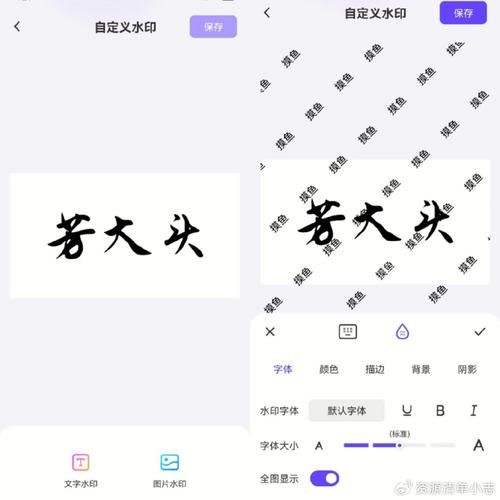
A:用“酷安”搜“字图生成器”APP,内置思源黑体、鸿蒙字体,直接生成2K PNG。
把上面五个板块串成一条流水线:需求→关键词→渠道→下载→去水印/本地生成,任何风格、任何尺寸的字图片都能一次性打包带走。下次再有人问你“字图片大全大图哪里找”,直接把这篇甩过去,让他自己照着抄作业。
评论列表