
为什么大家偏爱“唯美高清”而非普通高清?
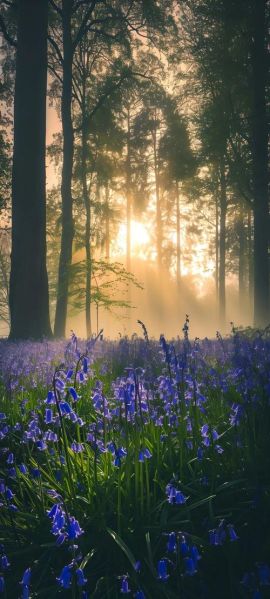
“唯美”二字自带滤镜,它不仅是分辨率够高,更强调色调柔和、构图干净、情绪治愈。普通高清图也许细节锐利,却容易显得冰冷;而唯美高清图在低饱和、柔焦、留白的加持下,一眼就能击中用户的情绪痛点。正因如此,壁纸、PPT、短视频封面都优先选择这类资源。
(图片来源网络,侵删)
主流平台横向对比:谁才是真正的“无水印”王者?
- Unsplash:全部CC0协议,可商用,无署名要求;搜索时用英文关键词“aesthetic”命中率更高。
- Pexels:中文界面友好,支持“柔和”“梦幻”等中文标签,但热门图容易被反复搬运。
- Pixabay:矢量插画与照片并重,适合需要二次设计的用户;注意部分作者要求署名。
- 花瓣网:国内采集方便,但需手动联系原作者去水印;建议优先查看“允许商用”画板。
关键词组合技巧:三招锁定冷门高清图
很多用户只会搜“唯美高清”,结果千篇一律。试试以下组合:
- 场景+情绪+色调:例如“海边 孤独 蓝调 4K”,瞬间筛掉80%的重复图。
- 反向关键词:输入“minimalist wallpaper no people”,避开人像版权雷区。
- 时间限定:在Google图片里选择“过去一周”,第一时间拿到摄影师新作。
如何批量下载并保持原始画质?
问:右键另存为会压缩吗?
答:会。社交平台普遍二次压缩,直接访问原图链接才是正解。
实操步骤:
- 在Unsplash图片页按F12,找到“srcset”字段,复制后缀为“&w=3840”的链接。
- 使用IDM或Motrix开启批量任务,把多图链接粘贴进去,线程数设为8,十分钟可拉取百张。
- 下载完成后用Duplicate Cleaner去重,避免硬盘爆炸。
手机党福音:三个APP一键去水印
- 醒图:导入图片后点“消除笔”,放大涂抹水印区域,AI会自动补全纹理。
- Snapseed:用“修复”工具轻点水印,适合背景简单的纯色图。
- Remove.bg:如果水印在边缘,直接抠图换背景,顺便得到透明PNG。
版权雷区:哪些“唯美”不能商用?
即使标注CC0,仍需注意:
- 人物肖像:若图中人物可识别,需模特授权书,否则商业海报可能被告。
- 品牌露出:背景出现LV包包、星巴克杯子,需用PS模糊处理。
- 二次创作:把原图加滤镜后售卖,仍属侵权;必须改动30%以上且具独创性。
进阶玩法:用AI把普通图变成“伪唯美”
问:手头只有普通高清图,如何快速变唯美?
答:用Stable Diffusion的“img2img”功能,输入提示词“soft light, pastel tone, dreamy atmosphere”,强度设为0.4,既能保留细节又增添氛围。

(图片来源网络,侵删)
如果不想装本地环境,可以试试在线工具:
- Photopea:网页版PS,滤镜→Camera Raw→降低对比度、提升阴影,一键柔焦。
- Luminar Neo:AI天空替换功能,把灰蒙蒙背景换成粉紫色晚霞,瞬间唯美。
长期资源库:如何搭建个人“唯美高清”素材站?
1. 用Eagle建立本地图库,按“色调/场景/情绪”三级标签分类,检索效率提升三倍。
2. 每周固定时间“扫站”:把Unsplash、Pexels的新图RSS订阅到Feedly,未读红点即新货。
3. 冷门资源备份:Telegram频道“@aestheticwall”每日推送小众4K图,用Telegram Desktop直接转存云盘。
最后的小技巧:让搜索引擎主动给你送图
在Google Alerts里设置关键词“aesthetic 4K wallpaper uploaded this week”,选择“所有结果”+“即时邮件”。每当有新图发布,邮箱第一时间收到链接,比手动搜快得多。
(图片来源网络,侵删)
评论列表